
Вашият имейл другаде: Microsoft 365, Google Workspace или собствен пощенски сървър
Искате ли имейлите на Вашия домейн да пристигат в Microsoft 365, Google Workspace, друг доставчик на имейл услуги или Ваш собствен пощенски сървър? Тогава коригирате MX записите на домейна си и изключвате доставката на нашия сървър. Уебсайтът Ви остава при WebOké.
Най-бързият начин: Бързо настройване в Моят WebOké
За Microsoft 365, Google Workspace, Proton Mail и mailbox.org можете да настроите всички записи правилно с едно кликване.
- Отидете в Моят WebOké на Моите домейни, кликнете върху Вашия домейн и отворете раздела DNS.
- Кликнете върху картата Настройки на имейл при Бързо настройване за Вашия доставчик на имейл услуги.
- Виждате кои записи ще бъдат поставени. Съществуващите MX и SPF записи се заменят, а Доставката на нашия сървър се изключва за този домейн.
- Прочетете под Това трябва да направите сами след това какво още трябва да уредите при доставчика, като например да потвърдите домейна си там и да включите DKIM.
- Кликнете върху Настройване на записите.
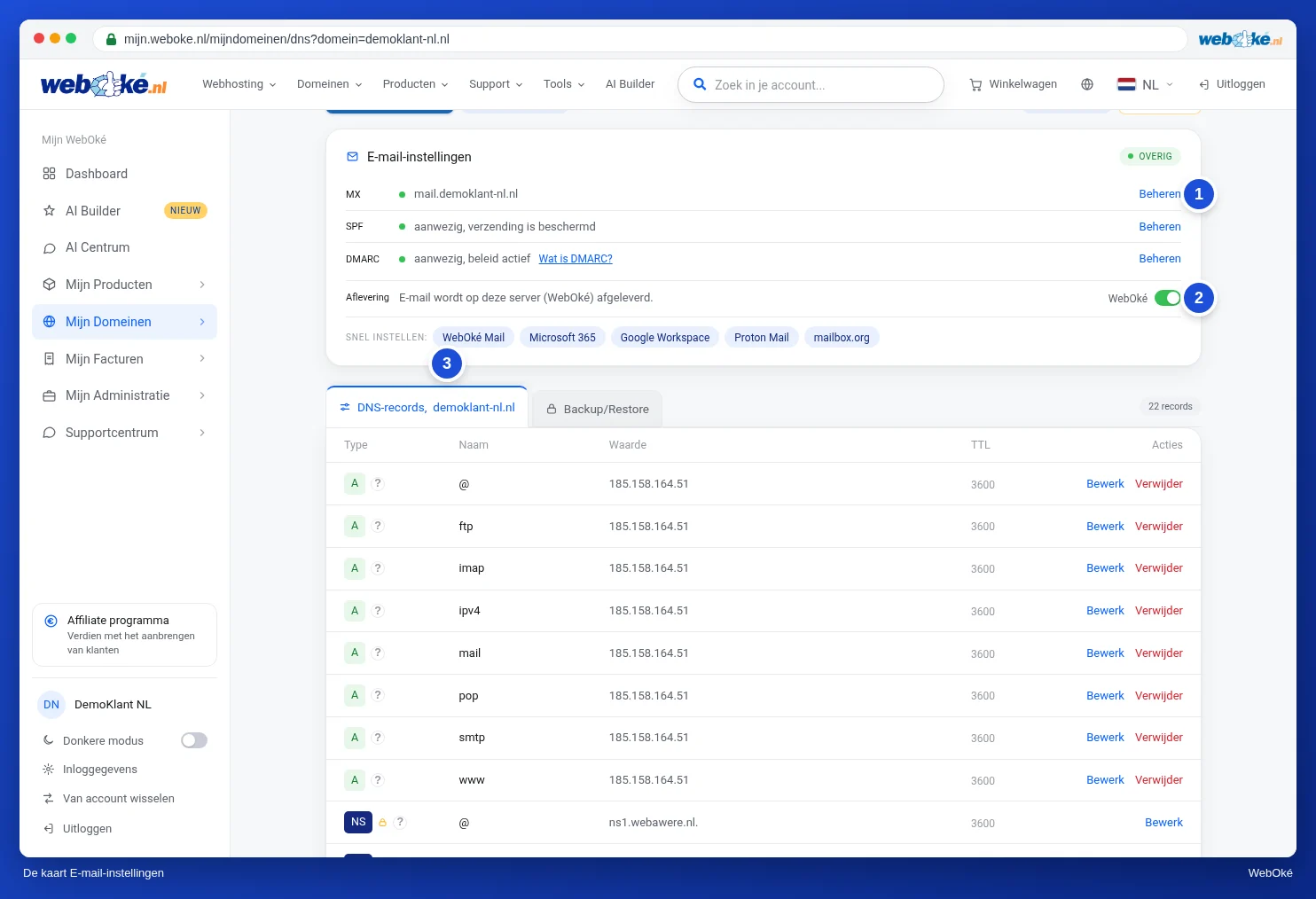
Същите бутони ще намерите и в картата Домейн / Здраве на имейла на страницата на домейна.
Настройване сами в DirectAdmin
Предпочитате DirectAdmin или използвате доставчик, който не е включен в Бързо настройване? Тогава изпълнете всички стъпки по-долу, иначе ще пропускате имейли.
- Потвърдете домейна си при доставчика. Microsoft и Google изискват TXT запис с код. Поставете го в DNS Management и кликнете върху потвърждаване при доставчика.
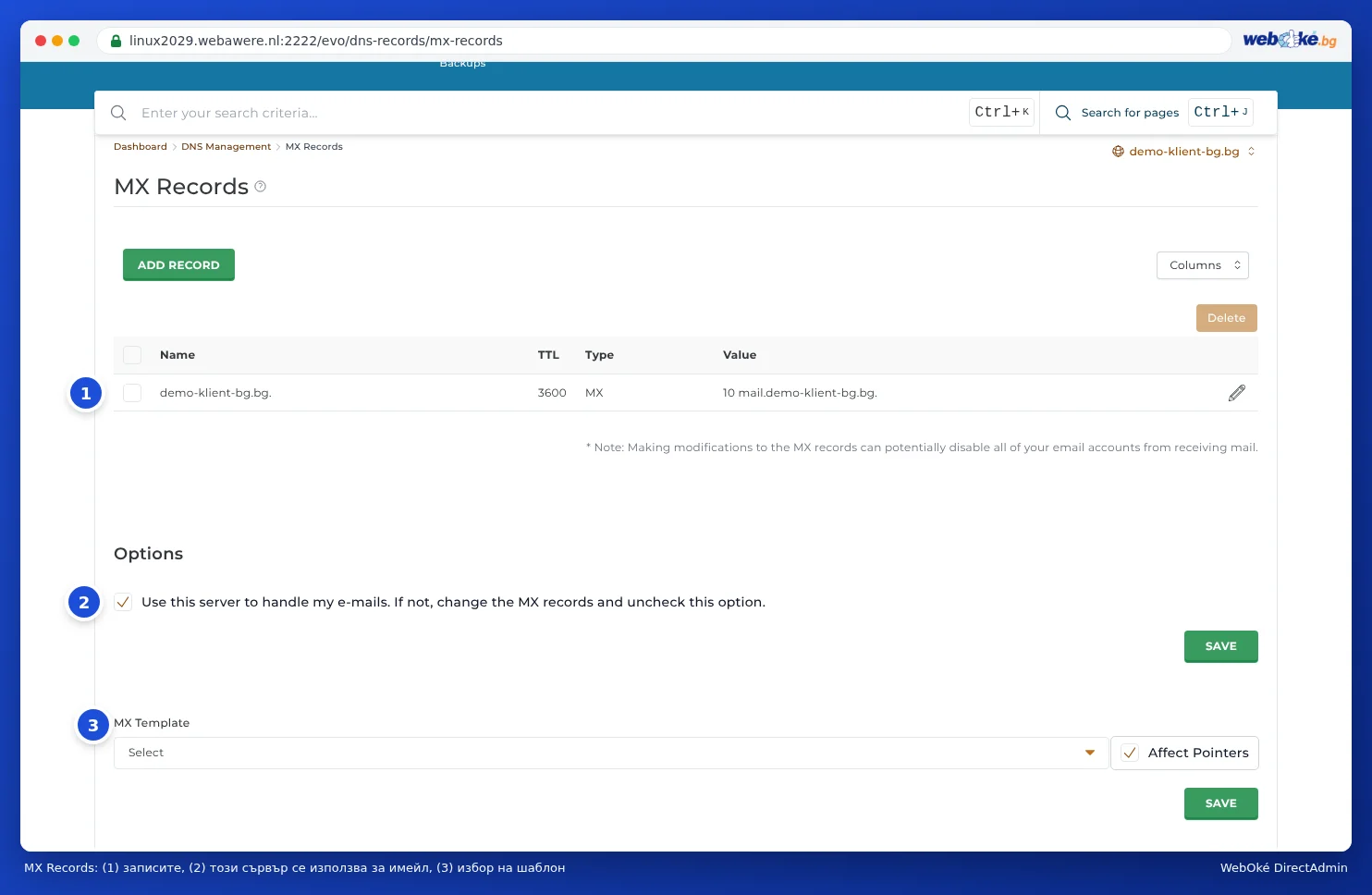
- Настройте правилно MX записите. Отидете на Email Manager › MX Records. При MX Template изберете Microsoft 365, Google Workspace или Zoho Mail и кликнете върху SAVE под шаблона. При Microsoft 365 всеки домейн има собствен адрес, като
jouwdomein-nl.mail.protection.outlook.com. Проверете това и при необходимост го коригирайте с иконата на молива. - Премахнете отметката. На същата страница в Options премахнете отметката при Use this server to handle my emails и кликнете върху SAVE. Ако остане включена, имейлите от Вашия собствен уебсайт (например контактната Ви форма) и от други сайтове на същия сървър никога няма да пристигнат при новия Ви доставчик. Понякога изпращачът получава обратно
550 Unknown user. - Допълнете SPF записа си. Оставете
include:webawere.nl, тъй като Вашият уебсайт изпраща имейли през нашите сървъри. За Microsoft 365 например той ще станеv=spf1 a mx include:webawere.nl include:spf.protection.outlook.com ~all. За Google използватеinclude:_spf.google.com. Прочетете Добавяне или промяна на SPF запис в DirectAdmin. - Включете DKIM при доставчика и добавете записите, които получавате там. При Microsoft 365 това са два CNAME записа (
selector1._domainkeyиselector2._domainkey). Поставете и двата: Microsoft превключва между двата ключа. Стойността трябва да копирате точно от административния център на Microsoft. При домейни, добавени след 2025 г., тя завършва наdkim.mail.microsoft, напримерselector1-jouwdomein-nl._domainkey.jouwbedrijf.n-v1.dkim.mail.microsoft., при по-стари завършва наonmicrosoft.com. И двете са правилни: не добавяйте.comслед тях, но поставете точка в края. При Google това е TXT запис (google._domainkey). За Microsoft 365 създавате и CNAME записautodiscoverкъмautodiscover.outlook.com.(с точката), за да може Outlook автоматично да намери правилните настройки.
Приоритет на MX записите
Приоритетът е число пред пощенския сървър. Колкото по-ниско е числото, толкова по-рано ще бъде използван този сървър. Вие самите въвеждате числото, така че е възможно всяко число, включително 0, 1 или 5.
- Ако Вашият доставчик посочва един пощенски сървър, използвайте числото на доставчика или 10. Google например посочва един запис:
smtp.google.com.с приоритет 1. - Ако Вашият доставчик посочва няколко сървъра, копирайте числата точно.
- Изтрийте старите MX записи, които сочат към WebOké. В противен случай част от имейлите Ви ще продължат да пристигат при нас.
Вашият собствен пощенски сървър
Управлявате ли сами пощенски сървър, например в офиса? Тогава настройте DNS по следния начин:
- Създайте в DNS Management A запис
mail, който сочи към постоянния IP адрес на Вашия пощенски сървър. Ако нямате постоянен IP адрес, а динамично DNS име, създайте CNAME записmailкъм това име, с точка в края. - В MX Records оставете MX да сочи към
mail.jouwdomein.nl.и изтрийте MX записите, сочещи към WebOké. - Премахнете отметката Use this server to handle my emails или задайте превключвателя Доставка в Моят WebOké на Външна.
- Добавете пощенския си сървър към SPF записа си, например
v=spf1 a mx include:webawere.nl ~all.
Обратно към WebOké Mail
В Моят WebOké при Бързо настройване кликнете върху WebOké Mail. В DirectAdmin при MX Template изберете Local Default, включете отново отметката Use this server to handle my emails и премахнете include на стария доставчик от SPF записа си.
Пощенските Ви кутии при WebOké продължават да съществуват, ако имейлите Ви пристигат другаде, но в тях вече не постъпват нови съобщения. Промените в DNS се нуждаят от известно време: обикновено всичко заработва в рамките на час, понякога отнема няколко часа. Вижте Колко време отнема промяна на nameserver или DNS? DNS записите Ви са при друга страна? Тогава прочетете Настройване на DKIM, когато DNS е при друга страна.
Вижте също в ръководствата: Бързо настройване на имейл в DNS, MX записи: къде пристигат имейлите Ви? и CNAME записи и точката в края.
Подробно обяснение със снимки на екрана: Имейл при Microsoft 365 или Google Workspace, уебсайт при WebOké в ръководството за DirectAdmin.