
Chyba 500 nebo „kritická chyba“ na Vašem webu (i po aktualizaci WordPress)
Vidíte bílou obrazovku, 500 Internal Server Error nebo u WordPressu hlášení Na tomto webu došlo ke kritické chybě? Pak se zasekl kód Vašeho webu. Samotný server obvykle funguje normálně. Pomocí níže uvedených kroků ve většině případů najdete příčinu sami.
Nejprve: co se právě změnilo?
Chyba 500 se téměř nikdy neobjeví jen tak. Aktualizovali jste právě plugin, šablonu nebo WordPress, změnili verzi PHP nebo upravili něco v souboru .htaccess? Pak nejprve vraťte zpět přesně tuto změnu. To je obvykle nejrychlejší řešení.
Podívejte se do protokolu chyb
Protokol chyb Vám sdělí, ve kterém souboru a na kterém řádku chyba vzniká. Přihlaste se do DirectAdmin a otevřete Informace o systému a soubory › Přehled webu a protokoly. Vyberte svou doménu a otevřete protokol chyb. Nejnovější jsou spodní řádky. Pokud tam například vidíte PHP Fatal error s cestou k wp-content/plugins/nazev-pluginu, víte, který plugin je viníkem.

WordPress: kritická chyba po aktualizaci
Po aktualizaci pluginu, šablony nebo samotného WordPressu je toto zdaleka nejčastější příčina. Pokud se již nedostanete do administrace WordPressu, postupujte takto:
- Podívejte se do e-mailové schránky. WordPress při kritické chybě často odešle e-mail na adresu správce s odkazem do nouzového režimu. Díky tomu se přihlásíte, zatímco je chybný plugin nebo šablona dočasně vypnutá, a sami ji vypnete nebo vrátíte zpět.
- Nepřišel e-mail? Vypněte pluginy přes DirectAdmin. Otevřete Správu souborů a přejděte do
domains/jouwdomein.nl/public_html/wp-content. Přejmenujte složkupluginsnapříklad naplugins-vypnuto. WordPress tím všechny pluginy vypne. - Funguje Váš web znovu? Přejmenujte složku zpět na
pluginsa v administraci WordPressu zapínejte pluginy jeden po druhém, dokud se chyba znovu neobjeví. Pak budete vědět, který to je. Pokud to už víte z protokolu chyb, přejmenujte jen složku daného jednoho pluginu. - Je problém v šabloně? Přejmenujte ve složce
wp-content/themessložku Vaší aktivní šablony. WordPress se poté vrátí k výchozí šabloně, pokud je ještě nainstalovaná. - Právě jste změnili verzi PHP? Vraťte ji zpět v Select PHP version. Přečtěte si Změna verze PHP a nastavení PHP.
Návrat k funkční verzi
Nedaří se Vám to vyřešit a web ještě včera fungoval? Pak obnovte zálohu.
- WebOké Backups: v Mém WebOké vyberete okamžik před chybou a obnovíte pouze složku Vašeho webu a případně databázi. Přečtěte si WebOké Backups: zobrazení, obnovení nebo stažení zálohy.
- Installatron: pokud Installatron před aktualizací vytvořil zálohu, obnovíte ji v sekci Moje zálohy. Přečtěte si Vytváření a obnovování záloh v Installatronu.
Zkontrolujte soubor .htaccess
Jeden chybný řádek v souboru .htaccess okamžitě způsobí chybu 500 pro celý web. Známým příkladem je řádek, který po sobě zanechal bezpečnostní plugin, například php_value auto_prepend_file s cestou k souboru, který už neexistuje.
- V DirectAdmin otevřete Informace o systému a soubory › Správa souborů.
- Přejděte do
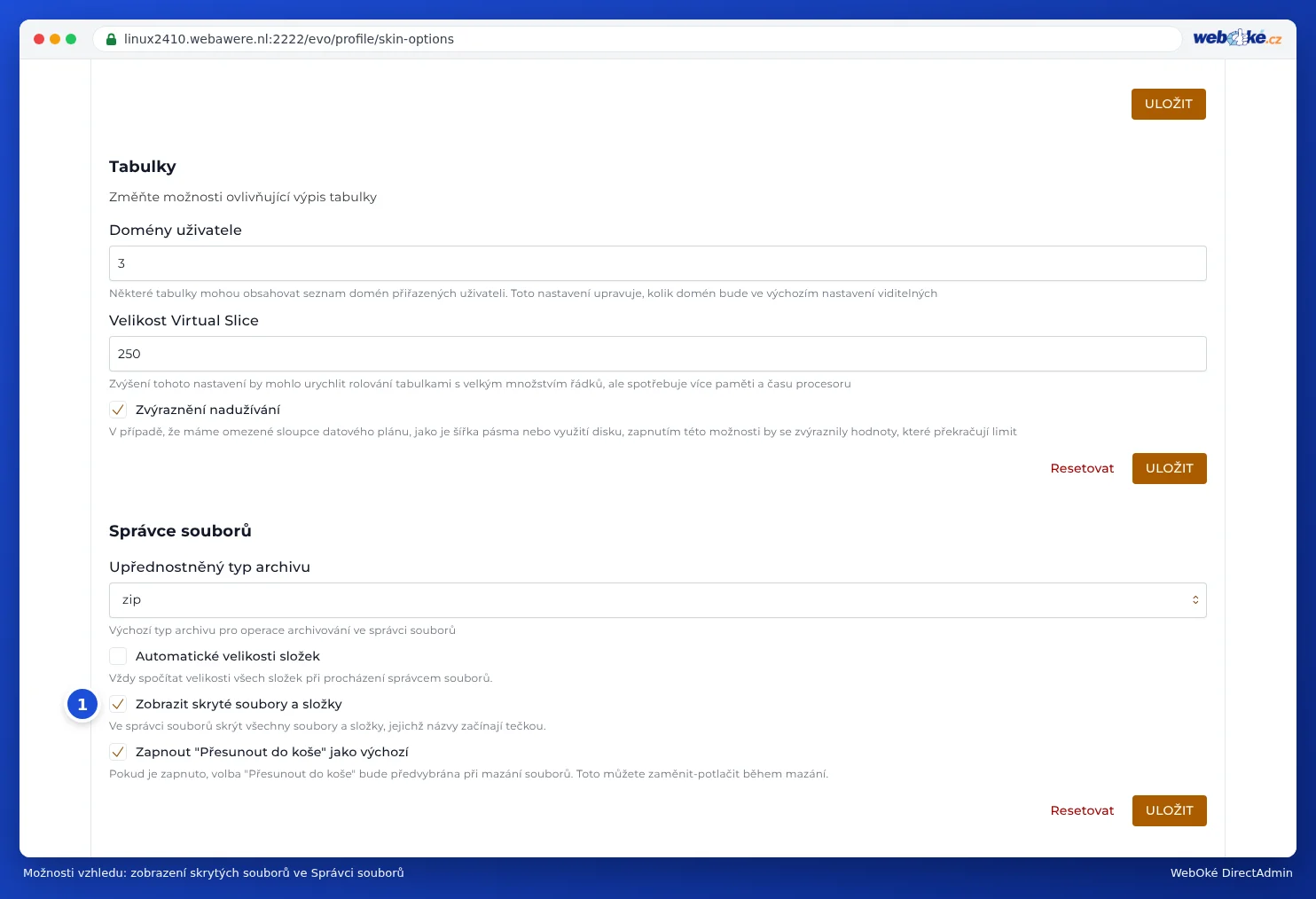
domains/jouwdomein.nl/public_html. Nevidíte soubor .htaccess? Soubory začínající tečkou jsou skryté. Ve Správě souborů zapněte zobrazení skrytých souborů. - Přejmenujte
.htaccessnapříklad na.htaccess-stary. - Znovu načtěte svůj web. Pokud chyba zmizí, problém je v souboru .htaccess. Odstraňte chybný řádek a přejmenujte soubor zpět.
Další příčiny
- Nedostatek paměti: pokud je v protokolu chyb uvedeno
Allowed memory size ... exhausted, zvyštememory_limitv Select PHP version. - Nesprávná oprávnění souborů: složky by měly mít oprávnění 755 a soubory 644.
- Plné úložiště: pokud je Váš balíček plný, web už nemůže nic zapisovat. Podívejte se na přehledové stránce DirectAdmin do sekce Diskový prostor.
Pomocí Zdraví domény hned uvidíte, zda jsou Vaše doména, web a SSL certifikát v pořádku.
Viz také v návodu k DirectAdmin: Zobrazení a úprava skrytých souborů jako .htaccess a Přehled webu a protokoly: protokol chyb a protokol přístupů.
Podrobné vysvětlení se snímky obrazovky: Můj web je bílý nebo zobrazuje chybu 500 v návodu k DirectAdmin.