
Website erstellen mit dem Drag-and-Drop-Builder: KI-Funktionen, Veröffentlichen und Ihre eigene Domain
Mit dem Drag-and-drop Builder (unserem Sitebuilder) erstellen Sie selbst eine Website, mit Hilfe von KI-Funktionen für den Aufbau, die Texte und die SEO. In diesem Artikel erfahren Sie, wie Sie beginnen, wie Sie veröffentlichen und wie Ihre Website auf Ihre eigene Domain kommt. Möchten Sie lieber, dass die KI Ihre gesamte Website erstellt? Verwenden Sie dann den AI Builder, siehe AI Builder: Ihre Website erstellen lassen.
Schritt 1: den Builder öffnen
Gehen Sie in Mein WebOké zu Meine Produkte › Meine Sitebuilder und wählen Sie die Registerkarte Drag-and-drop Builder. Klicken Sie bei Ihrer Domain auf Starten. Haben Sie noch keinen Builder, klicken Sie zunächst auf Hinzufügen (siehe weiter unten bei Ihre Website auf Ihrer eigenen Domain).
Im Builder steht der Startbildschirm standardmäßig auf Assistent: dem KI-Assistenten, der automatisch eine Website für Sie erstellt. Im linken Menü finden Sie außerdem die 213 Vorlagen, die Sie als Ausgangspunkt wählen können.
Schritt 2: Firmennamen und Kategorie eingeben
Geben Sie Ihren Firmennamen und die Art der Website ein. Haben Sie beispielsweise eine Buchhandlung namens "Bookmania", geben Sie das hier ein. Klicken Sie anschließend auf Website bearbeiten. Das Erstellen der Website dauert 1 bis 2 Minuten.
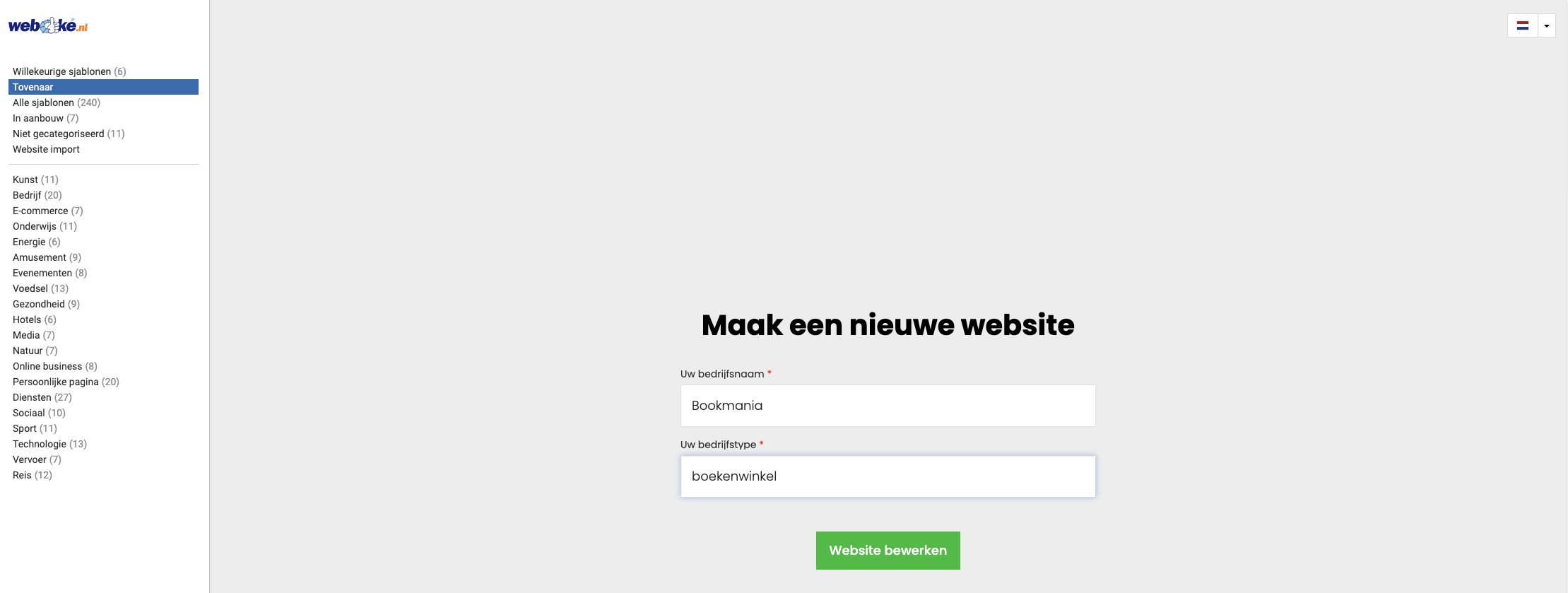
Danach gelangen Sie direkt zu Ihrer neuen Website im Builder.
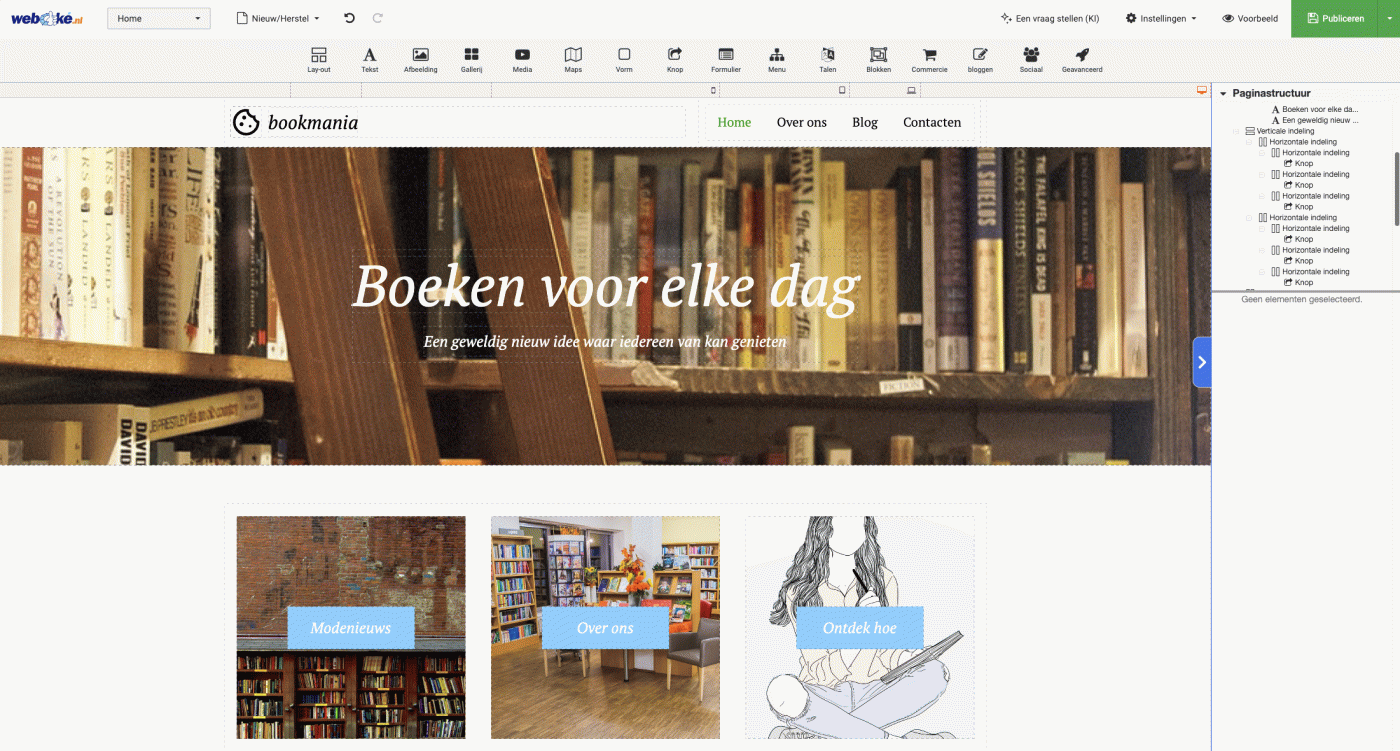
Schritt 3: Texte schreiben lassen
Die Website enthält Beispieltexte, die Sie anpassen können. Klicken Sie auf einen Textblock und wählen Sie Text generieren.
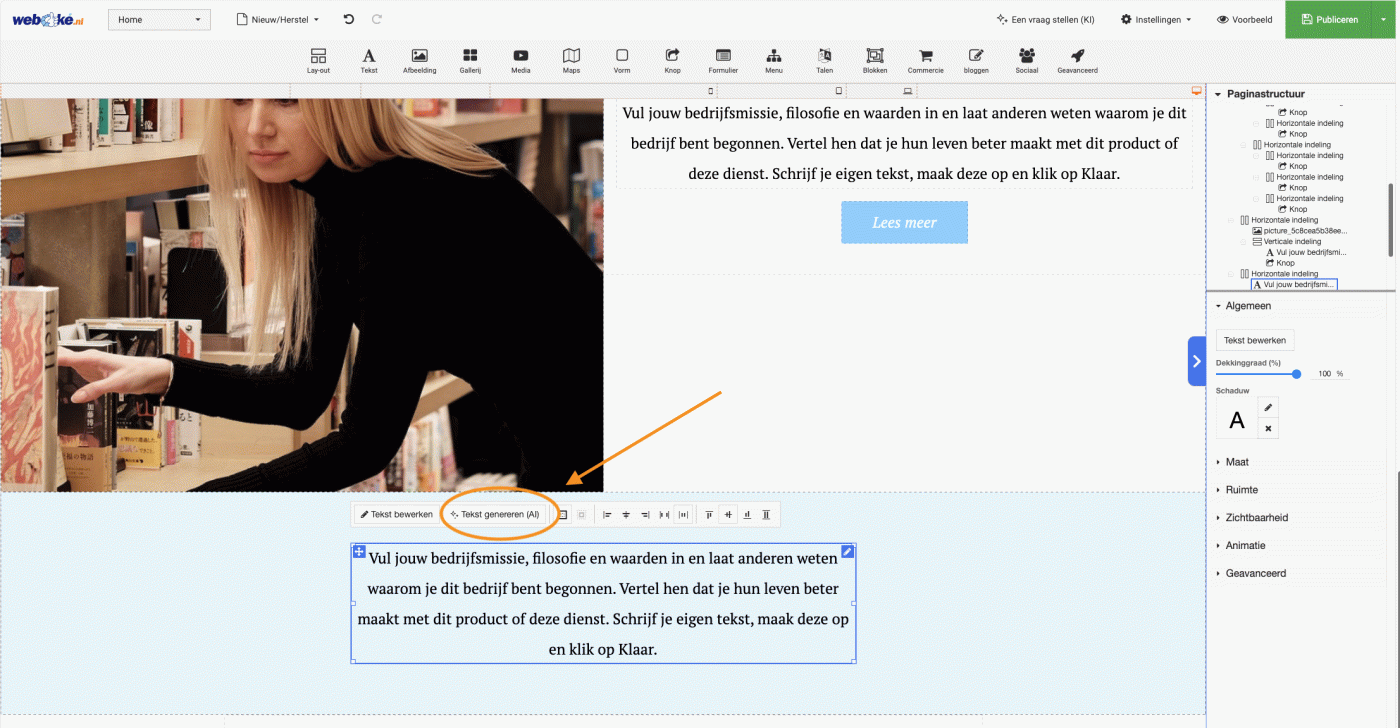
- Wählen Sie das Thema des Textblocks. Handelt es sich beispielsweise um die Fußzeile der Seite, geben Sie das an. Der Text wird dann in diesem Stil geschrieben.
- Geben Sie ein paar Schlüsselwörter ein, wie "erschwingliche Bücher", "seltene Romane" und "gemütliche Kaffeeecke".
- Wählen Sie die Länge des Textes, zum Beispiel fünf Sätze.
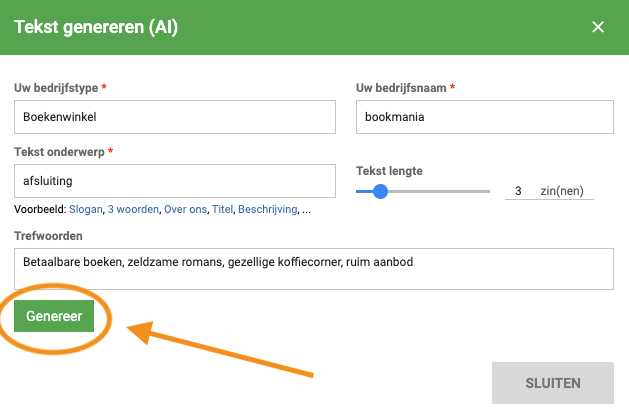
Die KI erstellt drei Textvorschläge und Sie wählen den besten aus. Möchten Sie mehr Auswahl, klicken Sie auf Mehr generieren.
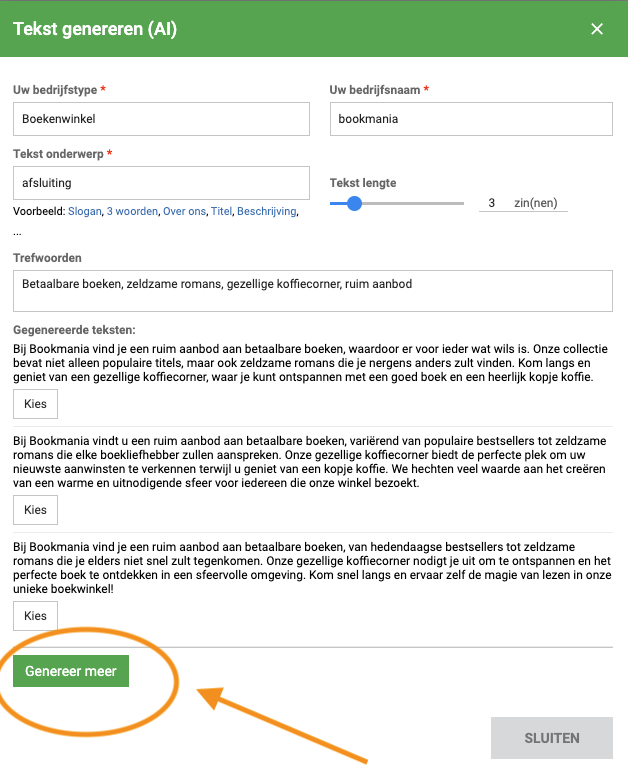
Tun Sie dies für jeden Text auf Ihrer Website. Titel können Sie ebenfalls anpassen, oder Sie lassen die vorgeschlagenen Titel stehen, wenn sie gut sind.
Schritt 4: SEO einstellen
Mit guten SEO-Einstellungen ist Ihre Website in Google besser zu finden. Öffnen Sie das Aufklappmenü und klicken Sie auf Bearbeiten.
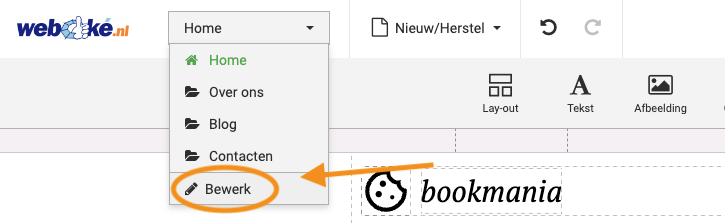
Stellen Sie sicher, dass die richtige Seite geöffnet ist, zum Beispiel die Startseite, und klicken Sie auf SEO. Mit der KI-Schaltfläche (im Builder heißt sie noch KI) erstellen Sie automatisch einen Titel, der in Suchmaschinen gut funktioniert. Tun Sie dasselbe für die Beschreibung. Schlüsselwörter sind heutzutage weniger wichtig und können Sie überspringen.
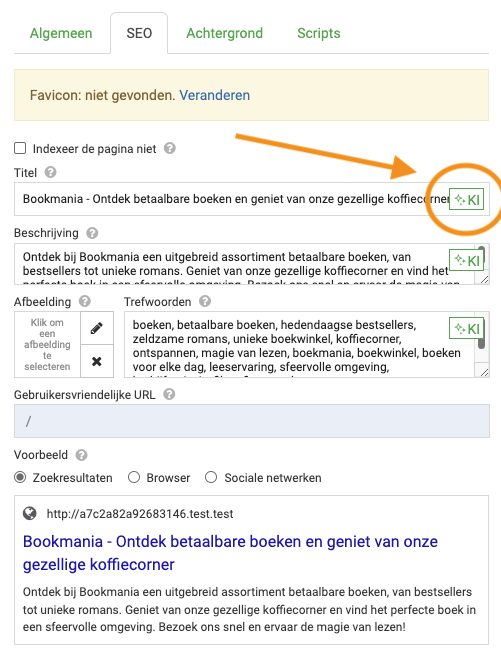
Schritt 5: ansehen und veröffentlichen
Klicken Sie auf Vorschau, um zu sehen, wie Besucher Ihre Website sehen. Zufrieden? Klicken Sie auf Veröffentlichen. Ihre Website ist dann online auf der Domain, die zum Builder gehört.
- Später etwas geändert? Änderungen im Builder sehen Besucher erst, wenn Sie erneut auf Veröffentlichen klicken.
- Backup wiederhergestellt? Auch dann ändert sich Ihre Website online erst, wenn Sie danach erneut veröffentlichen. Backups finden Sie in Meine Sitebuilder bei der Schaltfläche Backups. Wir erstellen jede Nacht eines und bewahren die letzten 6 auf.
- Website löschen? Mit Löschen in Meine Sitebuilder löschen Sie die gesamte Website. Das können Sie nicht rückgängig machen.
Eine andere Vorlage wählen
Möchten Sie eine andere Vorlage für Ihre Website? Erstellen Sie zunächst ein Backup: Klicken Sie in Meine Sitebuilder bei Ihrem Builder auf Backups und danach auf Jetzt ein Backup erstellen. Gefällt Ihnen die neue Vorlage nicht, stellen Sie dieses Backup wieder her.
Ihre Website auf Ihrer eigenen Domain
Der Drag-and-drop Builder funktioniert nur auf einer Domain, die in einem Hostingpaket bei WebOké enthalten ist und auf unseren Server zeigt.
- Gehen Sie zu Meine Produkte › Meine Sitebuilder, Registerkarte Drag-and-drop Builder, und klicken Sie auf Hinzufügen.
- Geben Sie Ihre Domain ohne www ein, zum Beispiel
jouwdomein.nl, oder eine Subdomain wieblog.jouwdomein.nl. Eine Subdomain legen Sie zuerst in DirectAdmin an. - Wählen Sie die Kostenlose Version oder die Kostenpflichtige Version und klicken Sie auf Hinzufügen.
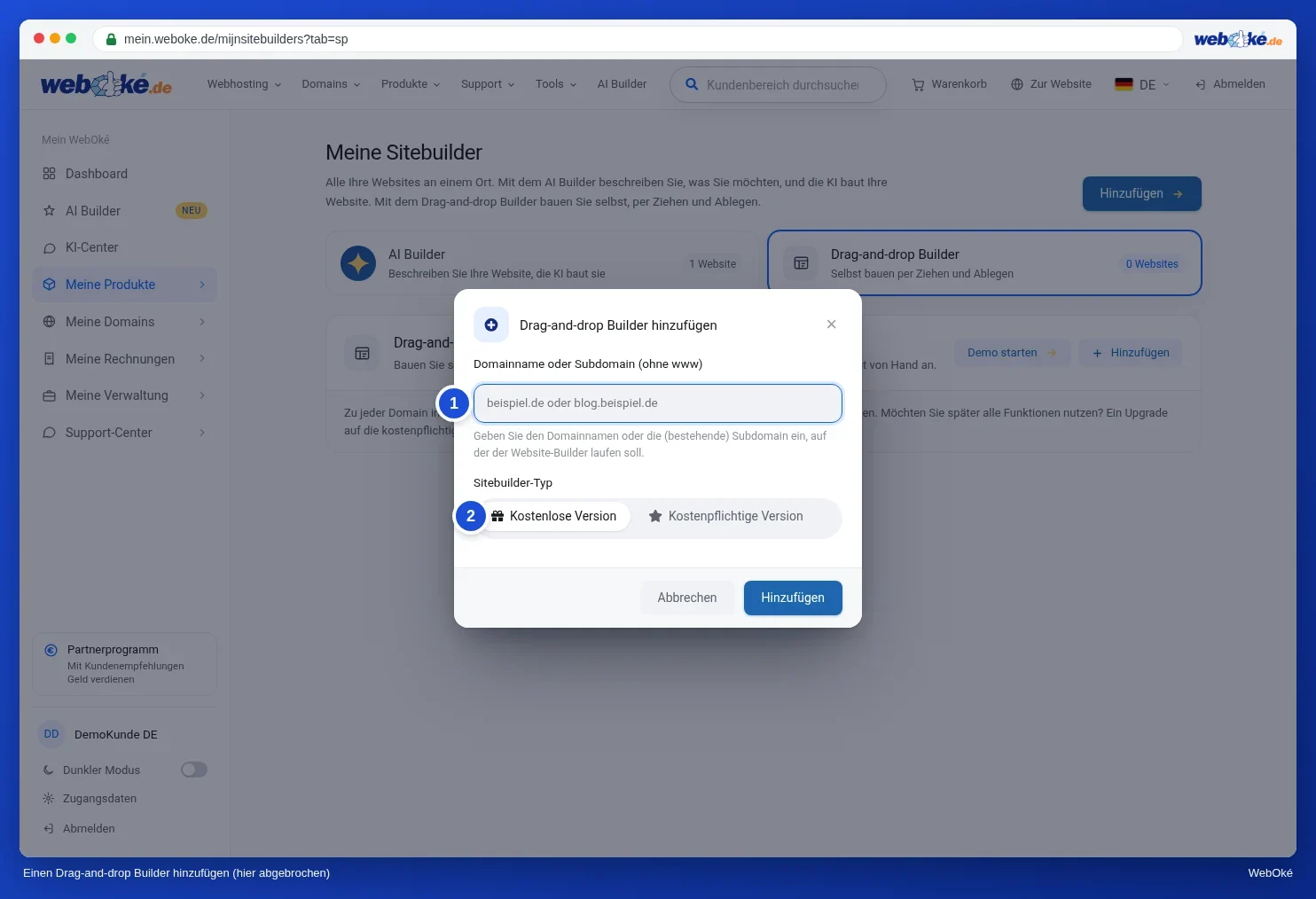
Möchten Sie die Website später auf einer anderen Domain veröffentlichen? Klicken Sie dann beim Builder auf Ändern und danach im Builder erneut auf Veröffentlichen.
Erhalten Sie die Meldung, dass die Domain nicht auf unseren Server zeigt oder ein Hostingpaket benötigt? Dann stimmt eine dieser Sachen noch nicht:
- Die Domain ist noch nicht in einem Hostingpaket enthalten. Fügen Sie sie hinzu über Domain zu Hostingpaket hinzufügen oder entfernen.
- Die Domain befindet sich bei einem anderen Anbieter. Stellen Sie dort die Nameserver auf
ns1.webawere.nlundns2.webawere.nl, oder lassen Sie den A-Eintrag Ihrer Domain und www auf die IP-Adresse Ihres Pakets zeigen. Lesen Sie Hostingpaket für eine Domain, die bei einem anderen Anbieter bleibt. - Die Änderung ist noch nicht überall sichtbar. Eine DNS-Änderung benötigt etwas Zeit, siehe Wie lange dauert eine Nameserver- oder DNS-Änderung?
Zeigt die Domain auf unseren Server, erhält sie innerhalb weniger Stunden automatisch ein kostenloses SSL-Zertifikat. Kein Schloss-Symbol? Lesen Sie SSL-Zertifikat aktivieren.
Verwenden Sie den AI Builder?
Eine Website aus dem AI Builder steht zunächst kostenlos auf einer Adresse von uns, wie naam.weboke.site. Für Ihre eigene Domain benötigen Sie das Paket AI Builder. Haben Sie ein Hostingpaket mit einer Domain, wandeln Sie es um mit Paket umwandeln. Klicken Sie danach im Builder auf Online stellen und wählen Sie In Ihrem eigenen Hostingpaket. Befindet sich Ihre Domain woanders, lassen Sie sie wie oben beschrieben auf uns zeigen.
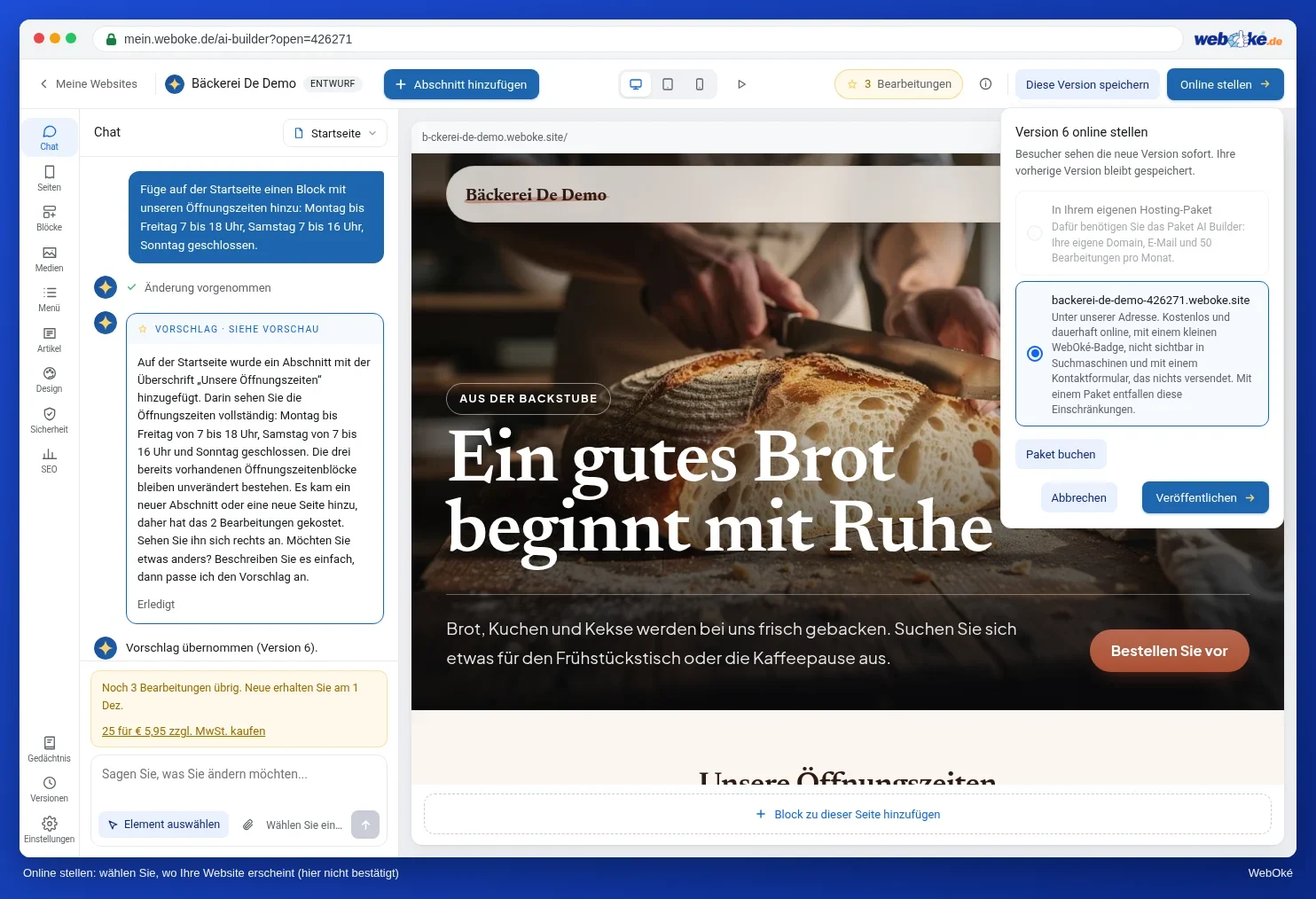
Passen Sie danach etwas an, sehen Besucher dies erst nach Änderungen veröffentlichen. Im selben Fenster nehmen Sie Ihre Website auch wieder offline, die Website selbst bleibt erhalten.
Ausführliche Erklärungen mit Bildschirmfotos: Der Drag-and-drop Builder und AI Builder: Anpassen, Versionen und Veröffentlichen im WebOké-Handbuch.