
Nextcloud naptár és névjegyek összekapcsolása az eM Clienttel
Az eM Clientet használja az e-mailjeihez? Akkor a Nextcloud-naptárát és a kapcsolattartóit is beállíthatja benne. Amit az eM Clientben módosít, az utána a Nextcloudban is megjelenik, és fordítva.
Mire van szükség?
- A cím, amellyel a Nextcloudot böngészőben megnyitja, például
jouwnaam.webokecloud.nlvagycloud.jouwdomein.nl. - A Nextcloud felhasználóneve.
- Egy alkalmazásjelszó. A szokásos jelszó itt nem működik, mivel a Nextcloud bejelentkezéskor egy további kódot kér. Az eM Client ezt a kódot nem tudja megadni.
1. lépés: alkalmazásjelszó létrehozása
- Jelentkezzen be a Nextcloudba a számítógépén, kattintson jobb fent a profilképre, majd válassza a Beállítások lehetőséget.
- Kattintson bal oldalon a Biztonság menüpontra, majd görgessen a Eszközök és munkamenetek részhez.
- Az Alkalmazás neve mezőbe adjon meg egy felismerhető nevet, például eM Client, majd kattintson az Új alkalmazásjelszó létrehozása gombra.
- Ekkor megjelenik a Bejelentkezési név és egy hosszú Jelszó. Ezt az ablakot hagyja nyitva. A jelszó csak egyszer jelenik meg.
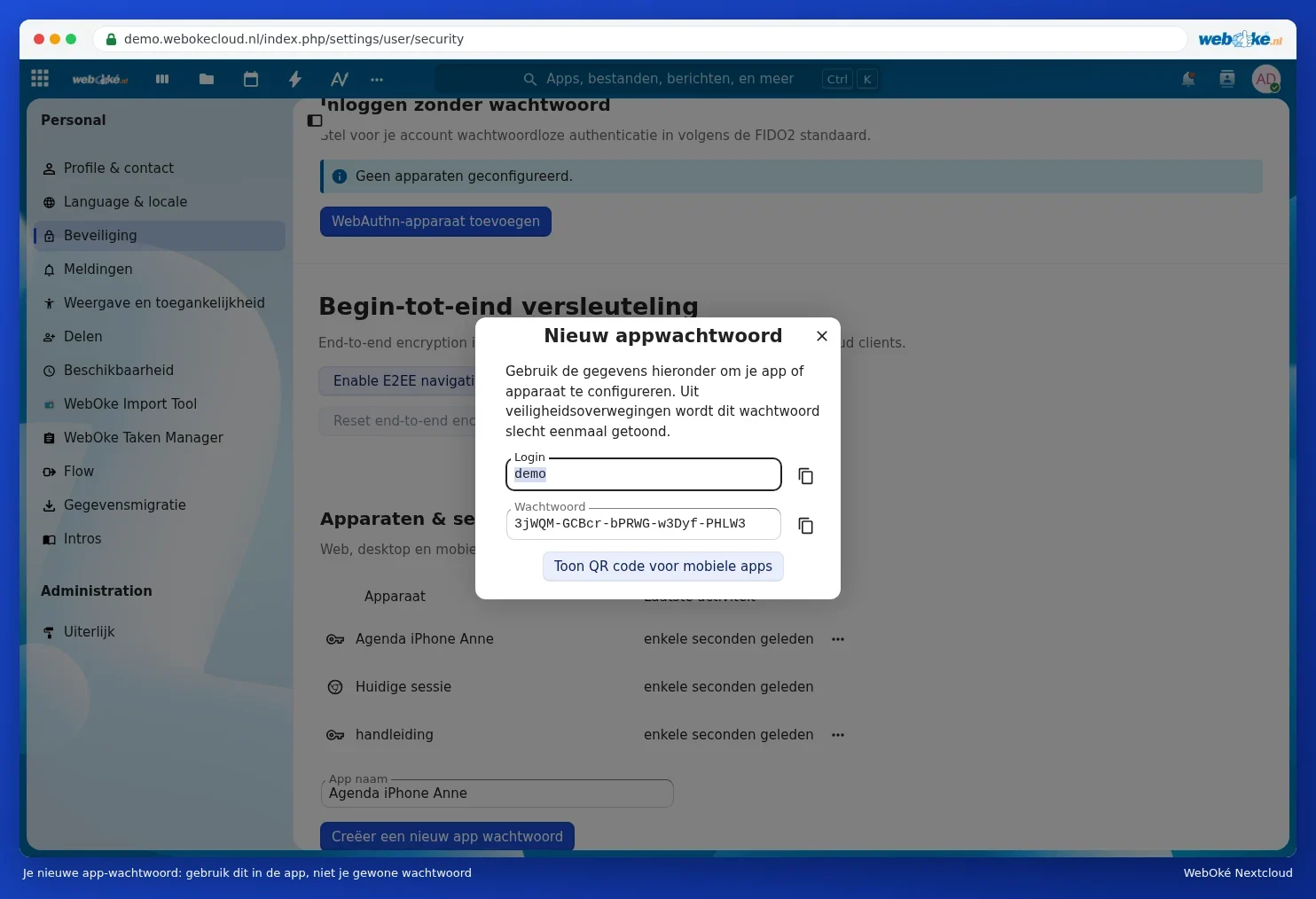
Bővebb útmutató: Alkalmazásjelszó létrehozása.
2. lépés: a naptár hozzáadása
- Nyissa meg az eM Clientet, és lépjen a Menu › Accounts menüpontra.
- Kattintson az Account hozzáadása gombra, majd válassza a Naptár › CalDAV lehetőséget.
- Adja meg az adatokat:
Serveradres:  https://jouwnaam.webokecloud.nl/remote.php/dav
Gebruikersnaam: a Nextcloud felhasználóneve
Wachtwoord:    az alkalmazásjelszó
- Kattintson a Tovább gombra. Az eM Client megkeresi a naptárakat és a feladatlistákat. Fejezze be a varázslót.
3. lépés: a kapcsolattartók hozzáadása
- Lépjen ismét a Menu › Accounts › Account hozzáadása menüpontra, majd válassza a Kapcsolattartók › CardDAV lehetőséget.
- Adja meg ugyanazt a szervercímet, a felhasználónevét és az alkalmazásjelszót.
- Kattintson a Tovább gombra, és fejezze be a varázslót. A címjegyzékek megjelennek a Kapcsolattartóknál.
Nem találja automatikusan az eM Client a naptárakat vagy a címjegyzékeket? Ebben az esetben használja a teljes címet. A naptárakhoz ez
https://jouwnaam.webokecloud.nl/remote.php/dav/calendars/gebruikersnaam/, a kapcsolattartókhoz pedig https://jouwnaam.webokecloud.nl/remote.php/dav/addressbooks/users/gebruikersnaam/contacts/.Az e-mail fiókot külön kell hozzáadni az eM Clientben, a postafiók e-mail címével és jelszavával. Ez független a Nextcloudtól.
Nem sikerül?
- A bejelentkezés visszautasításra kerül (401): a szokásos jelszavát használja, vagy az alkalmazásjelszó helytelenül lett átvéve, illetve visszavonásra került. Hozzon létre egy új alkalmazásjelszót, és azt adja meg.
- A szerver nem található: ellenőrizze a címet. Kezdje
https://résszel, és a végére tegye hozzá:/remote.php/dav. - Csak a naptárak egy részét látja: ellenőrizze, hogy minden naptárat kijelölt e. Egy olyan naptár is megjelenik a listában, amelyet valaki megosztott Önnel.
- Az IP-címét korlátozzák: gyakran egy régi eszköz próbál meg szinkronizálni egy régi jelszóval. Lásd: Gyakran feltett kérdések a naptárral, kapcsolattartókkal és telefonnal kapcsolatban.
Szívesebben dolgozna egy másik programmal? Olvassa el a következőket: Naptár és kapcsolattartók a Thunderbirdben vagy Naptár az Outlookban a CalDav Synchronizer segítségével.
Hasznos volt ez a cikk?